前言
最近,需要使用Ubuntu 22.04以上的版本安裝RDP遠端桌面,以及Xfce桌面環境,以進行遠端桌面連線與存取。本文章,主要是安裝與設定RDP,並透過RDP遠端方式連線至安裝的Xfce桌面環境。
同時,順便安裝與設定locale語言環境為中文顯示的情況。
安裝Xfce桌面環境與RDP遠端桌面服務
假設要安裝的VM,都沒有安裝任何的桌面環境,依序執行下列的指令:
# 更新Ubuntu鏡像來源

sudo apt update

# 安裝運行Xfce桌面環境所需要的套件

sudo apt install xfce4 xfce4-goodies -y

# 安裝建立RDP遠端桌面連線所需要的套件

sudo apt install xrdp -y

# 檢查RDP遠端桌面連線的服務狀態

sudo systemctl status xrdp

● xrdp.service - xrdp daemon
Loaded: loaded (/usr/lib/systemd/system/xrdp.service; enabled; preset: enabled)
Active: active (running) since Mon 2026-02-02 10:20:53 UTC; 4s ago
Docs: man:xrdp(8)
man:xrdp.ini(5)
Process: 13229 ExecStartPre=/bin/sh /usr/share/xrdp/socksetup (code=exited, status=0/SUCCESS)
Process: 13238 ExecStart=/usr/sbin/xrdp $XRDP_OPTIONS (code=exited, status=0/SUCCESS)
Main PID: 13239 (xrdp)
Tasks: 1 (limit: 4656)
Memory: 868.0K (peak: 1.5M)
CPU: 15ms
CGroup: /system.slice/xrdp.service
└─13239 /usr/sbin/xrdp

# 若需要修改RDP遠端桌面連線設定,則可以透過vim編輯下列的檔案

# 例如:找到「port=3389」能夠修改預設RDP監聽的port number

sudo vim /etc/xrdp/xrdp.ini

# 建立RDP遠端桌面連線設定時,使用遠端桌面的Session設定檔

echo "xfce4-session" | tee ~/.xsession

# 重新啟動XRDP服務

sudo systemctl restart xrdp

# 若有設定或啟動防火牆,則需要確認允許設定的port number能夠通過防火牆,並允許外部連線進來
驗證遠端桌面的安裝
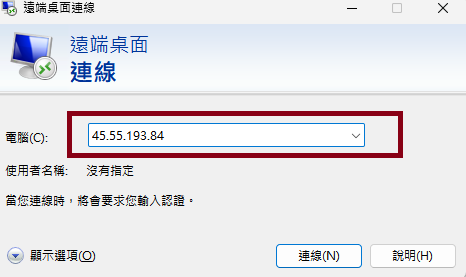
為了驗證遠端桌面的安裝,此章節以Windows的遠端桌面為例,設定的方式如下圖所示;假設要連線到的IP位址為:「45.55.193.84」。
使用者名稱假設為「localadmin」;設定後的截圖如下所示:
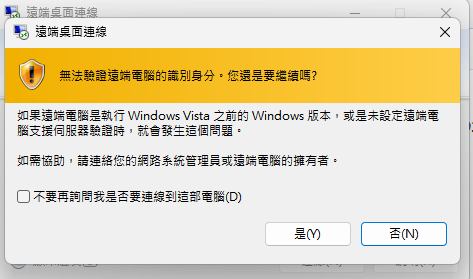
按下「連線」按鈕後,會建立連線並出現下列的圖示,這時按下「確定」以確認連線所驗證的身分:
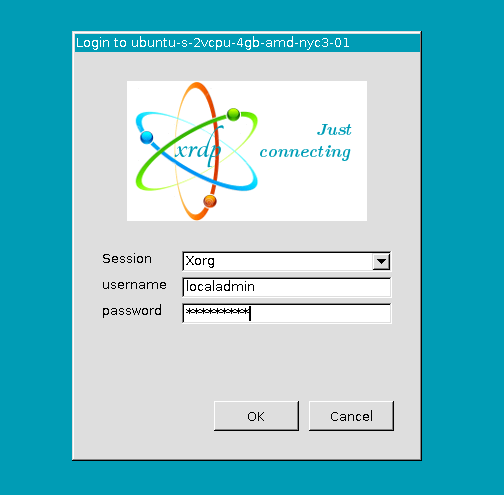
在下列的圖示中,輸入連線的使用者名稱與密碼,輸入完成後按下「OK」按鈕:
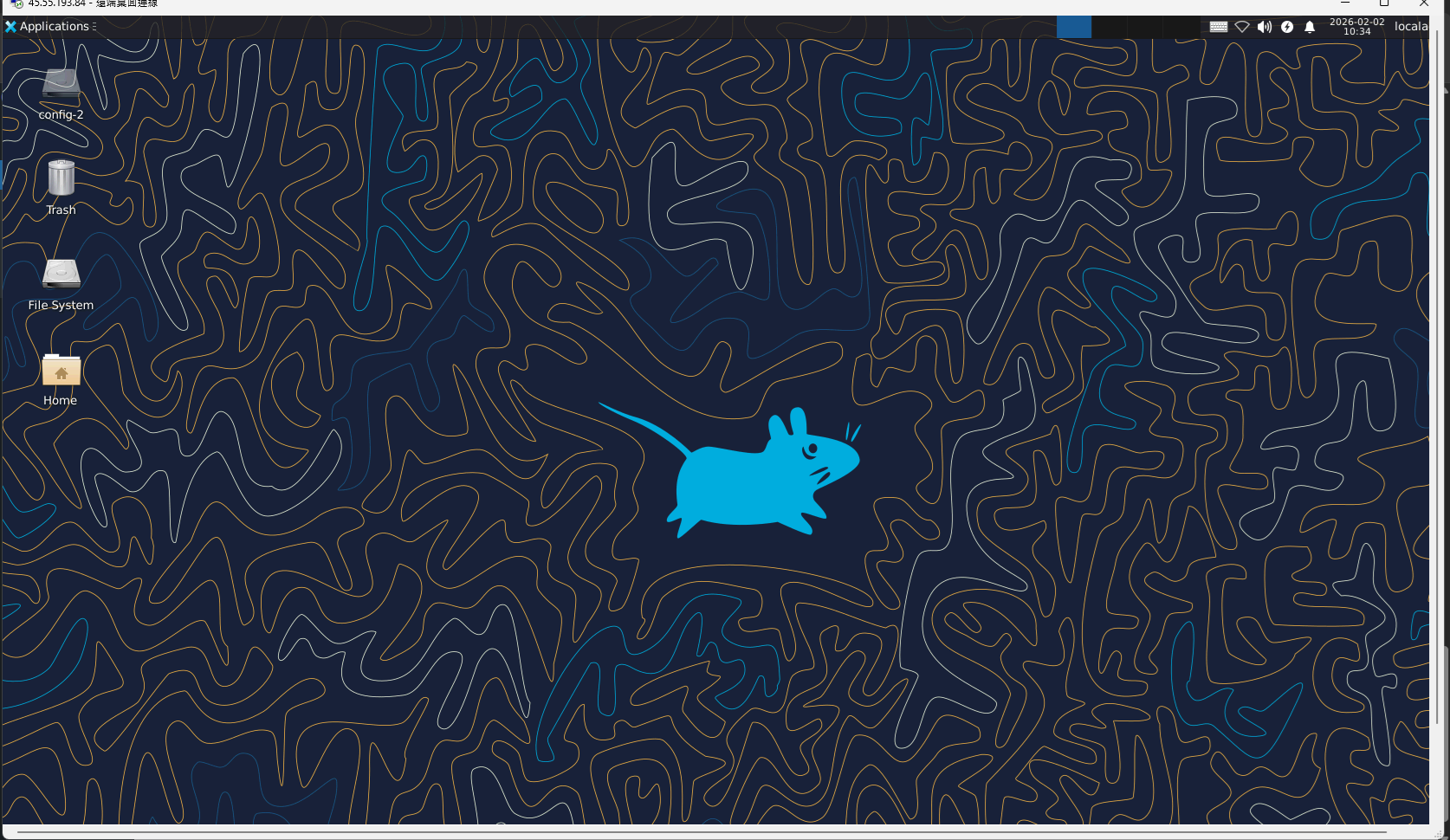
當登入成功,則會進入到Xfce桌面環境,如下圖所示:
設定zh_TW語言環境
當完成桌面環境安裝與設定後,假設要使用Firefox瀏覽器,則執行下列的指令安裝:
# 更新Ubuntu鏡像來源與套件資訊

sudo apt update

# 安裝Firefox網頁瀏覽器

sudo apt install -y firefox
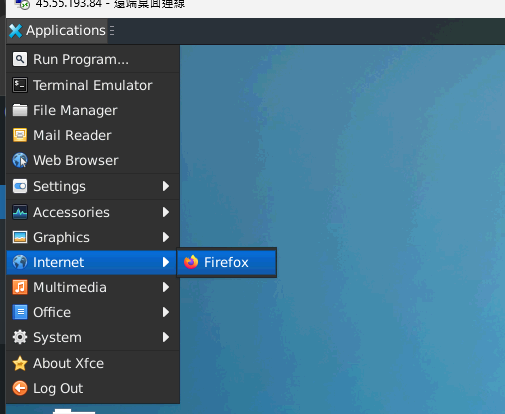
安裝完成後,能夠透過「Applicaitons」選單,將Firefox瀏覽器啟動:
若尚未設定中文語言環境,會導致顯示中文有問題,則可以依序執行下列的指令安裝顯示中文所需要的套件:
# 更新Ubuntu的鏡像套件來源

sudo apt update

# 安裝顯示中文所需要的套件
sudo apt install -y language-pack-zh-hant language-pack-gnome-zh-hant fonts-noto-cjk
安裝完成所需要顯示中文的套件後,執行下列指令進行語系的設定:
sudo dpkg-reconfigure locales
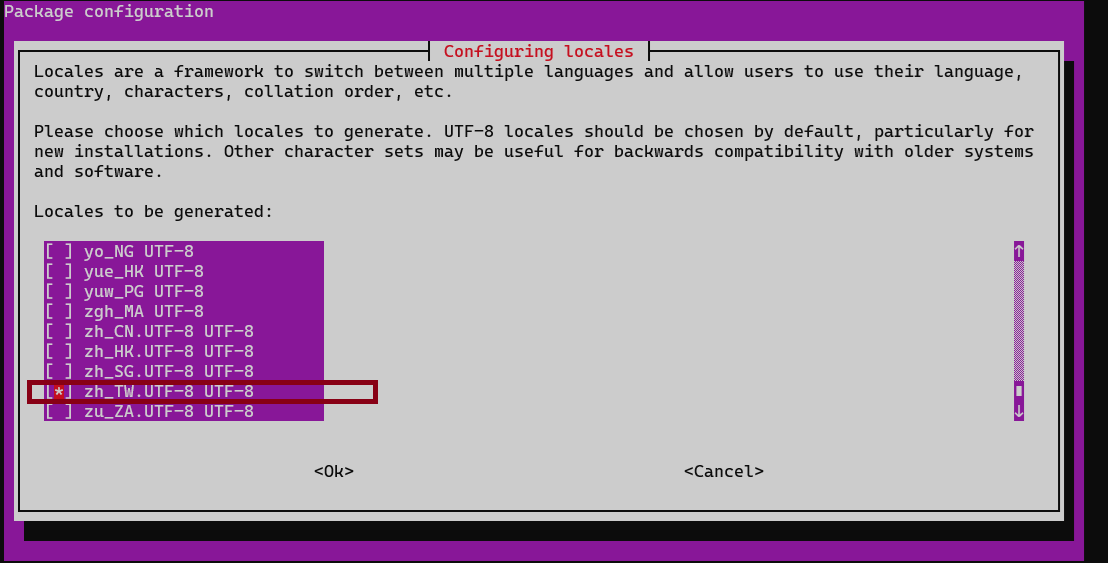
確認在提示的設定中,「[*] zh_TW.UTF-8 UTF-8」已經是勾選的狀態,如下圖所示:
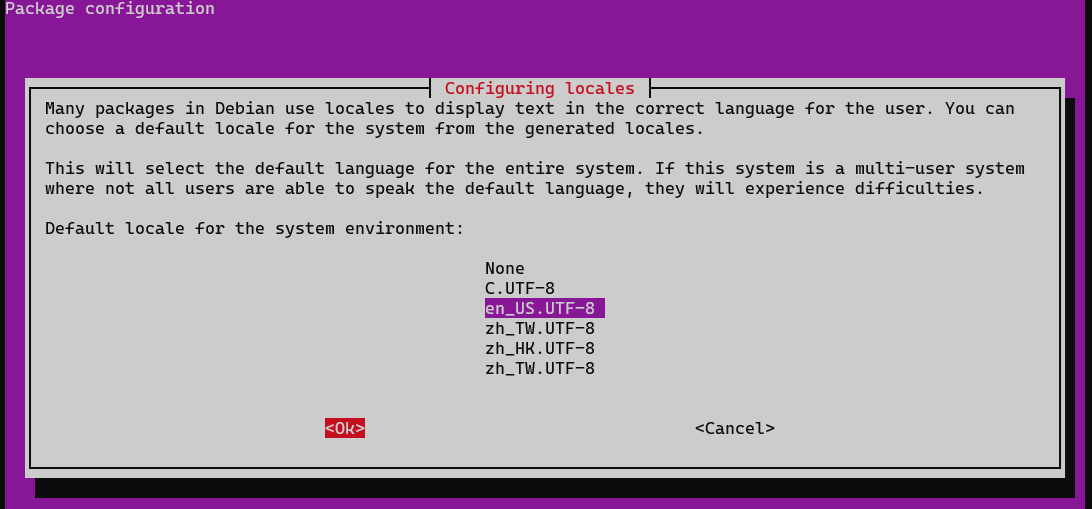
設定完成後,以「TAB」鍵切換至「Ok」選項,並離開此套件設定的對話視窗,這時會出現對話框詢問預設系統的語系。
這裡可以選擇偏好的系統語系,「en_US.UTF-8」或「皆可」,假設選擇「en_US.UTF-8」,如下圖所示。
設定語系後,會跳出對話框視窗,並顯示下列的訊息:
$ dpkg-reconfigure locales
Generating locales (this might take a while)...
en_US.UTF-8... done
zh_HK.UTF-8... done
zh_TW.UTF-8... done
Generation complete.
完成後,執行「sudo reboot」指令將虛擬機重新啟動;這樣就完成語系的設定並能夠正常顯示中文了。
故障排除
有時候,桌面環境與相關的套件都安裝完成之後,使用遠端桌面的客戶端嘗試連線時,會遇到一些問題。以下是遇到常見的問題與解決的方法:
使用RDP客戶端後,出現的是黑色畫面
會出現這樣的問題,大多是因為遠端桌面的環境無法初始化並導致黑色畫面,解決方式如下:
- 使用SSH登入RDP伺服器
- 執行「sudo apt update」與「sudo apt install -y dbus-x11」指令,將「dbus-x11」安裝至此伺服器
- 使用指令式的文字編輯器(例如:vim)編輯「/etc/xrdp/startwm.sh」檔案
- 在前述檔案內容的最開始的第一行,加入「export $(dbus-launch)」之設定
- 設定完成後,執行「sudo systemctl restart xrdp」,將設定讓RDP背景服務重新載入
- 最後,透過RDP客戶端(例如:Windows遠端桌面)再遠端登入一次,就會出現確切的桌面環境並不會出現黑色畫面了
參考資料
- https://askubuntu.com/questions/1404245
- https://ops9.blogspot.com/2025/07/ubuntu-2404-xrdp.html
- https://www.digitalocean.com/community/tutorials/how-to-enable-remote-desktop-protocol-using-xrdp-on-ubuntu-22-04
- https://www.xrdp.org
- https://www.xfce.org
- https://help.ubuntu.com/stable/ubuntu-help/session-language.html.en#:~:text=Select%20Settings%20%E2%96%B8%20System%20from,Your%20Account%20section%2C%20click%20Language.